 Tutoriels et logiciels libres
 Des Qr Code sur des étiquettes ou des cartes de visites avec Writer et Draw
Avant de commencer : toutes les captures d’écran ont été faites sur une interface de LibreOffice très personnalisée, c’est volontaire.
Pourquoi Writer ? Parce qu’on va utiliser la fonctionnalité de synchronisation des étiquettes qui permet de n’en faire qu’une et d’en générer toute la planche en une seule fois. Cette fonctionnalité nous permet aussi de faire des cartes de visite.
Pourquoi Draw ? Pour générer le Qr Code et en faire une image et générer l’étiquette « couture » imprimée sur un papier spécial transfert pour tissu.
Pré-requis et fonctionnalités utilisées
Vous devez avoir les étiquettes sous la main ou leurs dimensions puisque vous en aurez besoin. Une règle pour les mesures peut être utile.
Pour les fonctionnalités :
- dans Writer : Étiquettes, Style, Insertion d’image ;
- dans Draw : insertion d’un objet OLE pour le Qr Code, exportation du fichier image au format SVG, conversion en courbe.
Création du Qr Code
Insertion du Qr Code
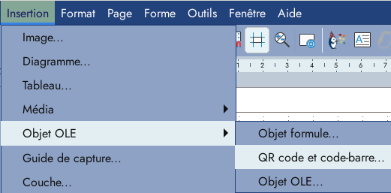
Dans Draw : allez sur Insertion > Objet OLE > Qr Code et code-barre.
Tapez le texte :
- pour un renvoi vers un site sous cette forme :
https://dutailly.net, la mentionhttps://devant l’adresse du site est impérative ; - pour un renvoi vers une adresse électronique :
mailto:adresse électronique, là aussi la mentionmailto:avant l’adresse électronique est impérative, il n’y a pas d’espace avant et après les deux points.
Cochez la case de correction d’erreur désirée. Par défaut elle est « faible ».
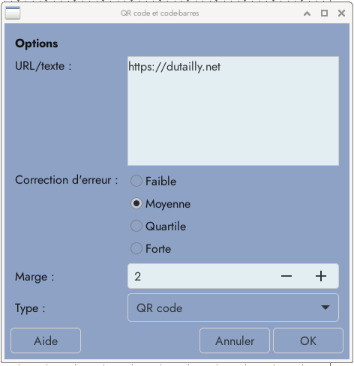
Indiquez la marge, à savoir, l’espace autour du Qr Code et cliquez sur OK. Le Qr Code apparaît en haut à gauche de la page. Vous pouvez le déplacer. À ce stade vous pouvez vérifier si c’est bon, une faute de frappe est vite arrivée. Il est toujours possible de le modifier : clic droit > Éditer le code-barre.
Export du Qr Code au format SVG
Il ne vous reste plus qu’à l’exporter au format SVG : Fichier > Exporter.
Sélectionner le Qr Code, cocher la case Sélection en bas à gauche avant d’exporter l’image au format SVG. Sinon, ce sera toute la page qui le sera et ce n’est sûrement pas ce qu’on veut.
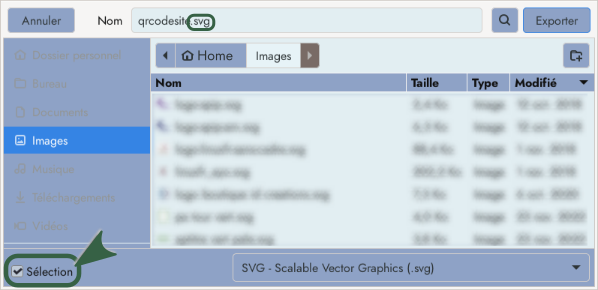
Pourquoi le format SVG ? Parce que c’est une image vectorielle et que vous allez pouvoir l’agrandir ou la rapetisser en fonction de vos besoins. Ce que vous ne pourriez pas faire avec une image matricielle : JPG, PNG, WEBP, etc., sans déformation.
Pourquoi on génère ce Qr Code dans Draw et pas directement dans Writer ? Tout simplement parce qu’on ne peut pas le synchroniser sur les étiquettes ni l’exporter en image. Cela a un avantage secondaire : vous allez pouvoir le réutiliser comme vous voulez.
Notez que vous pouvez aussi le faire dans Inkscape si vous préférez : Extensions > Rendu > Qr Code – Code-barre.
Personnalisation du Qr Code
Si vous voulez que votre Qr Code soit d’une autre couleur parce que pourquoi pas, procéder dans cet ordre :
- Forme ou clic droit > Convertir > En courbe, de cette façon vous allez pouvoir en modifier l’aspect.
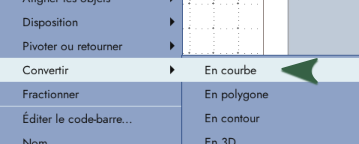 Conversion d’objet en courbe dans DrawId-2026
- Format ou clic droit > Remplissage. Vous pouvez même choisir d’avoir un dégradé ou une image, il faudra vérifier la lisibilité du Qr Code cela dit.
Création des étiquettes et cartes de visite
Création de la nouvelle étiquette
Dans Writer, allez sur Fichier > Nouveau > Étiquettes. Au niveau d’Étiquettes, sélectionnez, en bas à droite l’étiquette désirée par sa marque et son type.
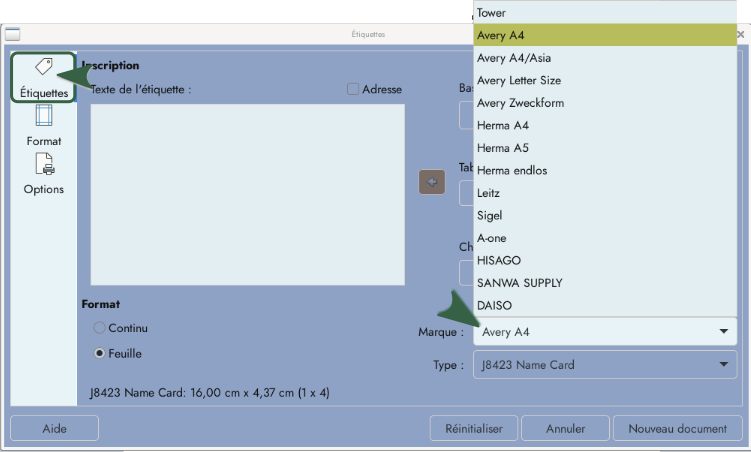
Si votre marque d’étiquette ne figure pas dedans, ou si vous avez une pleine page autocollante que vous comptez découper à vos mesures, on va configurer le format dans Format. Un format qu’on va enregistrer en cliquant sur le bouton ad hoc en dessous de la saisie des caractéristiques de l’étiquette. De cette façon, on va pouvoir réutiliser le format.
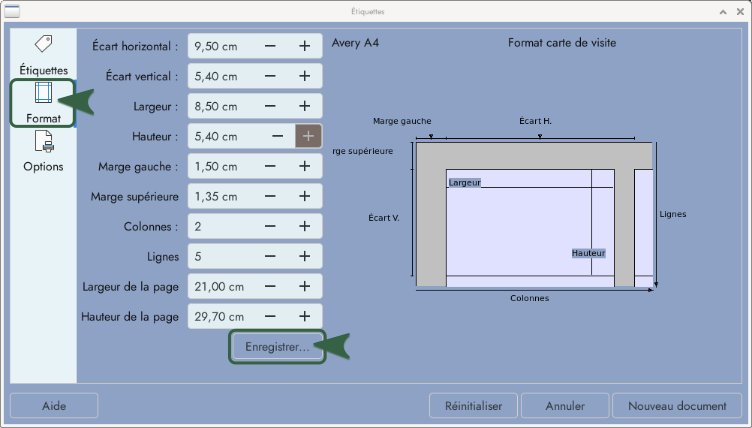
Notez que, selon l’étiquette, les écarts horizontaux et verticaux peuvent être plus grands que la taille de l’étiquette elle-même. À savoir : les formats des étiquettes sont souvent indiqués en millimètres alors que ce sont des centimètres qui sont attendus ici, donc : 55 x 30 mm égal 5,5 cm x 3 cm et 13,5 mm égal 1,35 cm [1].
Dans les Options, on part du principe que vous voulez créer une page entière d’étiquettes. Cette case doit donc être cochée ainsi que celle Synchroniser l’étiquette.
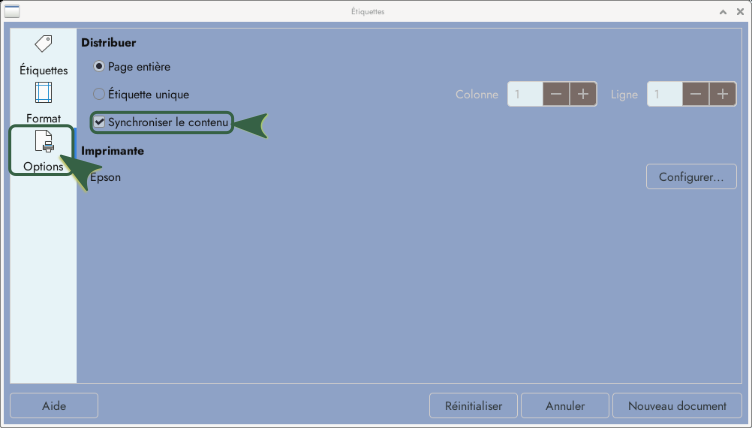
Vous pouvez en profiter pour configurer l’imprimante si nécessaire. Il ne reste ensuite plus qu’à appuyer sur Nouveau document.
NB : une carte de visite c’est une étiquette dans un format spécifique. C’est le papier qui va décider en définitive si c’est une étiquette (autocollant) ou une carte de visite (bristol).
Contenu de l’étiquette
Allez sur Insertion > Image pour insérer le fichier SVG du Qr Code.
Bonne pratique : n’insérez pas un Qr Code « sec » s’il doit renvoyer vers un site ou une adresse électronique. Il y a deux raisons. D’une part le Qr Code nécessite d’être lu par un ordiphone, ça complique la tâche des personnes qui préfèrent naviguer (et faire leurs achats) sur internet à partir de leur ordinateur. D’autre part, pouvoir lire l’adresse du site permet de la mémoriser, et de le retrouver ou le communiquer plus facilement à quelqu’un d’autre.
On peut, par exemple ajouter cette information textuelle sous ou au-dessus du Qr Code comme une légende : clic droit sur l’image > Insérer une légende. Indiquer dans ce cas « Aucune » comme catégorie et « infra » (dessous) ou « supra » (au-dessus) pour l’emplacement de la légende. Writer crée automatiquement un cadre dans lequel on a l’image et la légende. De cette façon, si vous voulez une bordure comme sur l’exemple, il suffit de configurer le style de « Légende » avec une bordure. Pas compliqué.
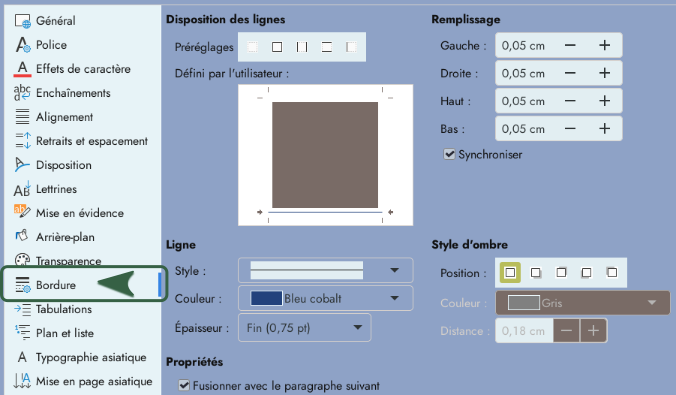
Pour centrer verticalement le contenu dans l’espace de l’étiquette : cliquer sur la ligne qui marque les contours de l’étiquette pour la sélectionner.
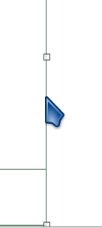
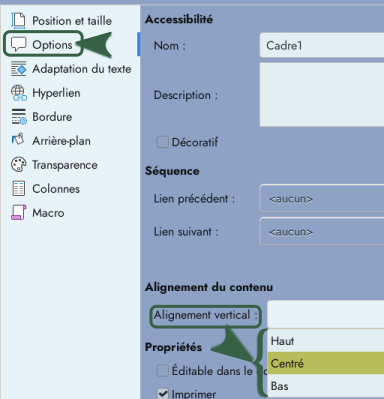
Puis clic droit > Propriétés, dans Options aller sur Alignement du contenu et indiquer « centré » pour l’alignement vertical. Appuyer sur la touche OK pour valider.
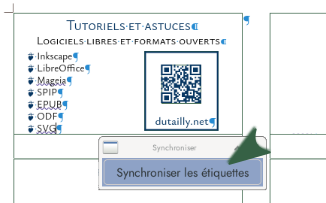
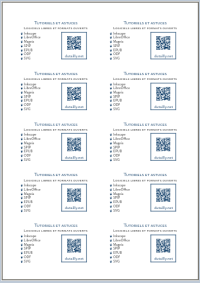
Quand le résultat vous convient, il ne vous reste plus qu’à appuyer sur Synchroniser les étiquettes. Et hop, d’un seul coup les autres zones vont se remplir à l’identique de cette étiquette maîtresse.
À savoir : vous pourrez toujours modifier cette planche si, finalement, ça ne vous convient pas.
Précautions avant de lancer l’impression finale
Pour éviter de gâcher une planche d’étiquette, voire, toute la boite, il y a des vérifications complémentaires avant de lancer l’impression pour tout le paquet :
- vérifier la lisibilité du Qr Code à ce stade avec votre ordiphone (histoire de voir aussi que c’est le bon, le cas échéant) ;
- faites en sorte qu’il y ait du blanc autour du contenu de l’étiquette ;
- faire une première sortie avec du papier standard ;
- commencer par n’imprimer qu’une feuille d’étiquette pour une ultime vérification.
Bonus : les étiquettes « couture »
Création de l’étiquette
Si vous souhaitez avoir propres étiquettes pour vos créations textiles, vous pouvez utiliser du papier spécial transfert sur tissu : on imprime et on repasse la partie imprimée sur le tissu.
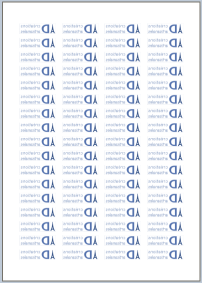
L’intérêt d’utiliser la synchronisation d’étiquettes de Writer c’est que vous n’avez besoin de faire l’étiquette qu’une seule fois, ce qui rend le procédé plus rapide. Le problème c’est qu’il faut imprimer la planche à l’envers pour qu’elle soit à l’endroit sur le tissu. Si votre imprimante ne le permet pas, inutile d’en changer, il y a une solution : faire l’étiquette dans Draw.
Transformer le texte en courbe comme on l’a fait pour le Qr Code (astuce : garder une copie en texte pour d’éventuelles modifications).
L’exporter au format SVG et ensuite l’insérer dans l’étiquette.
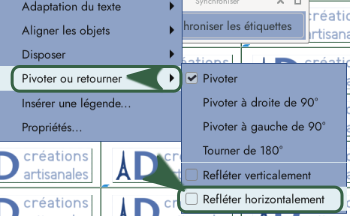
Puis clic droit sur l’image Pivoter ou retourner > Refléter horizontalement. Et le tour est joué, il ne reste plus qu’à synchroniser les étiquettes.
Suggestions
Le transfert limite l’effilochage du tissu, mais il reste vraiment nécessaire de couper les étiquettes très nettement : un cutter rotatif avec une lame en bon état peut être le meilleur outil pour ce faire. Sinon, vous pouvez, par exemple, couper votre étiquette de marque avec des ciseaux cranteurs, voire, mieux, un cutter rotatif avec lame cranteuse.
Il y a aussi ce que je faisais, plier les bords. Une bonne solution consiste à transférer les étiquettes en ligne sur une bande de tissu prédécoupée avec une marge suffisante et à utiliser un appareil à biais pour replier les bords proprement et rapidement. Il ne restera plus qu’à soit accepter que les petits côtés restent tel quel, soit les replier.
Vous pouvez envisager également de border les étiquettes d’un point de bourdon, mais c’est un procédé long et consommateur de fil. Ou encore les entoiler, ce qui les rendront plus rigides.