 Tutoriels et logiciels libres
 Le mode plan et Writer de LibreOffice
Avant de commencer : l’interface de mon LibreOffice est très personnalisée. C’est volontairement que les captures d’écran sont faites à partir de cette interface. Et aussi, affichez le volet latéral, si ce n’est déjà fait, il vous permet de faire des tas de choses sans avoir à passer par les menus ou les barres d’outils, notamment structurer le texte.
Qu’est-ce que le mode plan ?
Si vous ne connaissez pas le mode plan, pour une raison ou une autre. C’est un mode d’affichage qui ressemble assez à celui du mode plan dans Impress, mais, là où, dans Impress, les icônes servent à indiquer les diapositives, dans le mode plan de Ms Word, ce sont des flèches qui permettent de déplier ou de replier ce qui figure en dessous des titres et intertitres. Dans ce mode, on n’a pas de notion de pages.
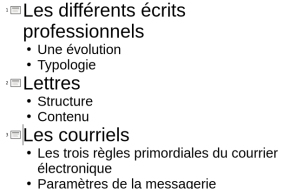
Writer ne propose pas ce mode d’affichage. En revanche, le logiciel dispose de plusieurs fonctionnalités qui permettent, au choix des utilisateurs et utilisatrices d’avoir quelque chose de mieux et adapté à leur façon de travailler.
Structurer son texte
Le pré-requis consiste à avoir un texte structuré.
Quand on dit « texte structuré », il s’agit d’un texte avec des titres de parties, de sous-parties, etc. Concrètement (si on peut dire), cela signifie que l’on attribue à ces paragraphes des styles de titres ; ou heading en anglais : Titre 1, Titre 2, etc. Par-derrière, en fait, le code de votre fichier va avoir ces balises H1, H2 etc. (le H de heading), lesquelles balises indiquent le niveau de titre et donc la structure du document.
Vous avez le choix :
- faire des raccourcis clavier Ctrl + 1 pour les titres de niveau 1, Ctrl + 2 pour les titres de niveau 2, etc. si vous avez un clavier avec un pavé numérique ;
- passer par la barre d’outils Formatage (Styles) ;
- utiliser le volet latéral, panneau des styles de paragraphe ;
- créer votre propre barre d’outils avec tous les outils que vous utilisez couramment : Outils > Personnaliser.
Et, évidemment, vous allez baliser votre texte en cours de travail. Utilisez les styles standard, vous pouvez les personnaliser comme vous voulez.
Le navigateur
Le navigateur de Writer est un outil puissant qu’on peut soit afficher séparément en passant par Affichage > Navigateur ou touche F5, soit, ce que je conseille très vivement, en passant par le Volet latéral. C’est la quatrième icône en partant du haut, elle a, généralement une allure qui rappelle les boussoles (ça dépend du jeu d’icônes que vous avez choisi dans Outils > Options > Apparence, ici c’est le jeu d’icônes Colibre).
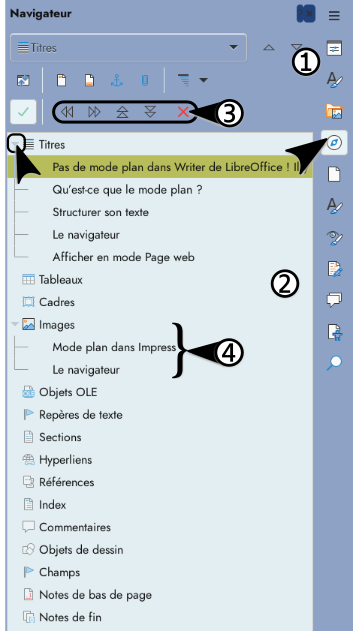
Il y a deux parties, en haut trois lignes dont deux d’icônes (1) qui permettent de naviguer rapidement dans le texte et de l’organiser. En dessous (2) les différents types d’éléments que peut avoir un document. En cliquant sur les flèches à gauche du type d’éléments on peut déplier ou replier son contenu et naviguer d’un élément à un autre. Quand les titres sont dépliés comme sur la capture d’écran des icônes en forme de flèche apparaissent (3). Elles permettent soit de changer le niveau d’un titre, soit de le déplacer.
Sur la capture d’écran on voit aussi que les images sont dépliées (4) d’où, notamment, l’intérêt de les nommer afin de mieux aller d’une illustration à une autre.
Sur la capture d’écran ci-dessous, on fait le point sur les différentes icônes du Navigateur, ici il permet de naviguer par page (1), on sélectionne le mode de navigation à gauche et on entre le numéro de page à droite.
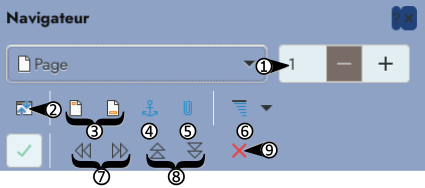
En dessous de cette ligne, la première ligne d’icônes, dans l’ordre :
- un bouton bascule (2) qui permet de n’afficher que les éléments de la catégories sélectionnée, titre, images, etc., en cachant les autres catégories, ou de tout réafficher ;
- en (3) on déplace le curseur dans l’entête ou le pied de page ;
- la quatrième icône (4), ici en forme d’ancre, permet de sauter de l’ancre d’une note de bas de page à la note elle-même ;
- avec le trombone (5), on insère un pense-bête à l’emplacement du curseur, sachant qu’il n’y a rien qui indique visuellement qu’il s’agit d’un pense-bête qui serait plutôt un genre de marque-page à mon avis, qu’il faut afficher « Pense-bête » en haut pour pouvoir naviguer dedans et qu’on ne peut en avoir que cinq dans un document ;
- en (6) on peut régler le nombre de niveaux de plans affichés 1, 2, 3, etc.
La deuxième ligne d’icônes est contextuelle. Ici, les icônes sont celles liées à la structuration du document :
- les flèches horizontales gauche et droite (7) changent le niveau de plan d’un titre, pour le hausser, de 2 à 1 par exemple, ou le baisser, de 1 à 2 ;
- les flèches verticales (8) permettent de déplacer le titre et le texte associé vers le haut ou vers le bas, dans les deux cas on n’intervient pas directement sur le texte, ce qui rend les manœuvres plus fiables ;
- le X rouge (9) supprime le titre ET son contenu, c’est donc à manier avec précautions, ou à oublier.
Afficher les boutons de pliage de plan
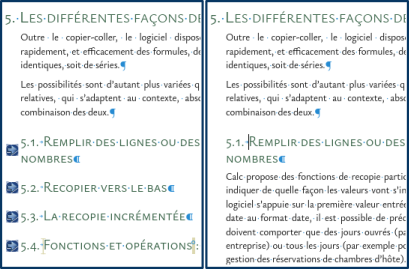
Ces boutons permettent, comme leur nom l’indique d’afficher ou non le contenu d’un titre. Il faut configurer Writer pour ce faire : Outils > Options > LibreOffice Writer > Affichage. Cocher la case Afficher les boutons de pliage du plan.

On ne voit les boutons que si on est sur un titre ou s’il est replié. Quand il est replié on ne voit que le titre et pas son contenu.
Afficher en mode Page Web
L’affichage en mode page Web affiche la page en continu sans les sauts de pages ni les entêtes et pieds de page. Et, évidemment le document s’étend sur toute la largeur de l’espace de travail de Writer. Si vous voulez travailler dans ce mode, direction le menu Affichage.
La limite, c’est que ce mode n’accepte qu’un seul style de page, celui qui affecte la première page du fichier. Si vous lui avez appliqué par exemple un style de première page ornementé avec un arrière-plan, vous allez le retrouver sur toutes les pages. Dans ce cas, si vous ne voulez pas perdre la mise en forme de ce style, il suffit d’appliquer un autre style, dans l’exemple ci-dessous , c’est le style de page par défaut.
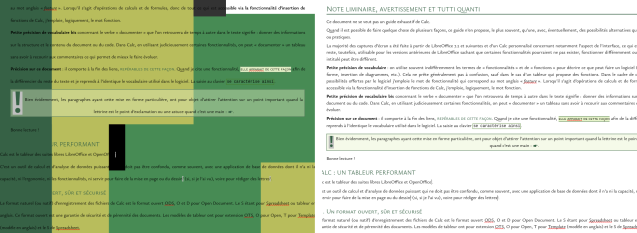
À gauche, il est affiché avec le style de page de la première page, qui est la page de couverture du document. Donc avec son arrière-plan composé de blocs dans des tons de verts. Pas très lisible donc. À droite avec le style de page par défaut sans fioritures.
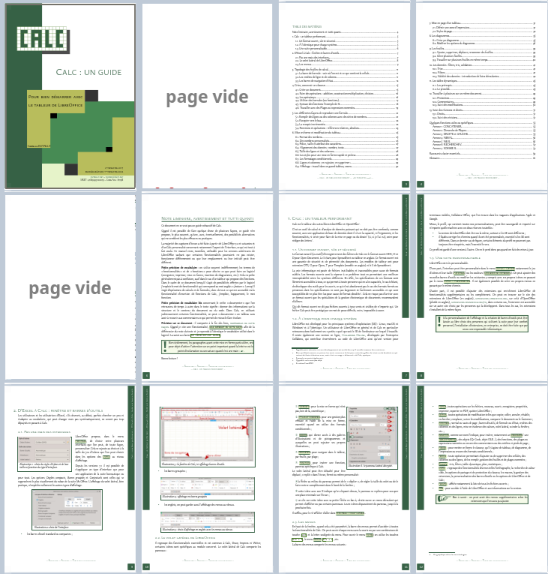
Cela dit, si vous préférez travailler dans ce mode, la configuration des styles de page peut se faire après coup.
Sur ce, rédigez bien.